Espiral Sound

ESPIRAL ANIMA

Manual de usuario
Insértalo, elige una emoción, y listo.
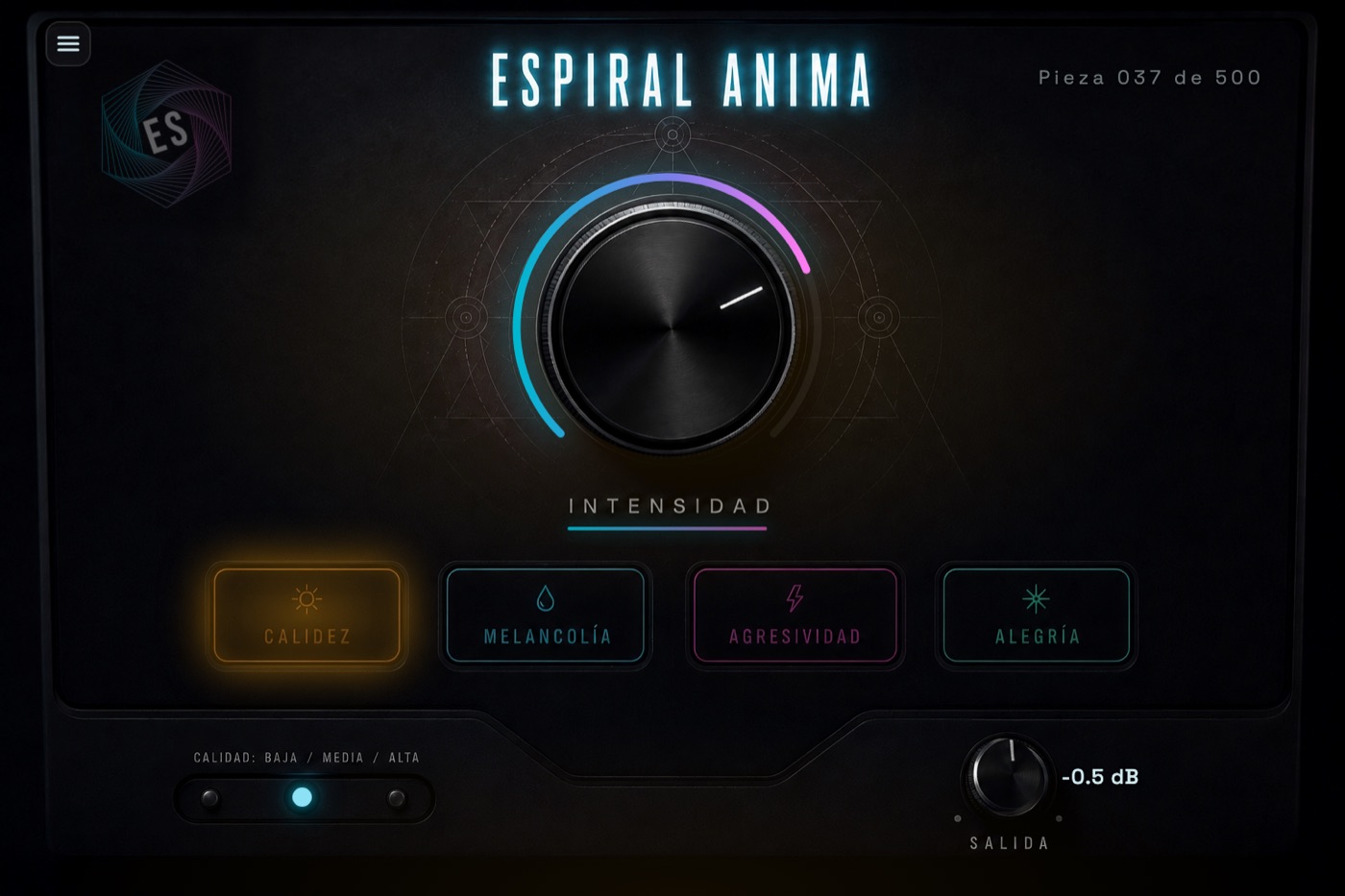
Espiral Anima — interfaz del plugin
Empezando

Guía de uso

No hay curva de aprendizaje. No hay que ecualizar, comprimir ni saturar nada a mano — eso ya lo hace el plugin por ti, siempre, en segundo plano. Lo único que decides es cuánto carácter le quieres dar al sonido. Aunque nació pensado para voz, funciona igual de bien en guitarras, cuerdas, piano, sintetizadores y, en general, cualquier sonido al que quieras darle color emocional.

1

Insértalo en el canal

Añade Espiral Anima como plugin de inserción sobre la pista que quieras tratar — voz, guitarra, piano, synth, cuerdas — en formato VST3, AU o standalone, según tu DAW.

2

Elige una emoción

Selecciona una de las cuatro recetas:

Calidez
cercana, cálida, de confianza
Melancolía
introspectiva, con cuerpo y espacio
Agresividad
directa, con mordida y presencia
Alegría
brillante, viva, adelante en la mezcla
3

Ajusta la Intensidad

Un solo knob controla cuánto de esa emoción se mezcla sobre tu señal, de 0 (casi nada) a 100 (a fondo). No hay una posición "correcta": muévelo hasta que suene como tú quieres.

4

Calidad y Salida

Si necesitas más definición en la saturación, sube el selector de Calidad. El knob de Salida sube o baja el volumen final, por si necesitas encajarlo en tu mezcla.

Subir la Calidad exige más al procesador de tu computador y puede ralentizarlo, sobre todo con varias instancias a la vez. Trabaja en Calidad baja o media durante la mezcla, y súbela a Alta solo para exportar o hacer el bounce final.

Una advertencia con baterías y percusiones

Según la emoción elegida, la compresión y saturación de algunas recetas pueden comerse los transitorios y hacer que pierdas pegada (el golpe seco del ataque). Si lo usas en batería o percusión, empieza con Intensidad baja y ve subiendo mientras escuchas que el ataque no se ablande demasiado.

Antes de instalar

Requisitos técnicos

Sistema operativo
macOS 11.0 o superior (Apple Silicon) Windows 10/11 · próximamente
DAW
Cualquiera con soporte VST3 o AU
Formatos
VST3, AU, Standalone
Canales
Mono o estéreo
Procesador recomendado
Cualquier Mac Apple Silicon actual — no exige nada especial
RAM recomendada
8 GB o más (lo habitual para producción musical)
Tamaño
~6.3 MB
Uso de CPU
~1% por instancia (calidad media)
Conexión a internet
Solo una vez, para activar tu licencia
MIDI
No requiere

Espiral Anima no accede a disco ni a internet mientras procesa audio — todo el motor y la interfaz corren de forma local. Al ser tan ligero, no exige un procesador ni una memoria RAM especiales: si tu computador ya mueve una sesión de tu DAW, mueve Espiral Anima sin esfuerzo.

Para curiosos de la ingeniería de audio

Cómo funciona

Por dentro, Espiral Anima trabaja en dos capas que se superponen sobre tu sonido.

Capa 1 · siempre activa

Corrección técnica

Limpia graves, controla el "barro" de las frecuencias medias, añade presencia y aire, y aplica una compresión suave. Se adapta automáticamente al registro de la señal — no la ves, no la tocas, simplemente hace que cualquier grabación suene tratada desde el primer segundo.

Capa 2 · la que tú controlas

La emoción elegida

Cada una de las cuatro recetas combina, en un orden pensado cuidadosamente, ecualización, compresión, saturación y reverberación (con un eco tipo slapback en algunas de ellas).

ENTRADA CAPA 1 · SIEMPRE ACTIVA Corrección técnica CAPA 2 · LA EMOCIÓN ELEGIDA EQ Pultec COMPRESIÓN Fairchild · LA-2A · 1176 SATURACIÓN Cinta · válvulas REVERB + slapback orden fijo por receta · las cuatro emociones combinan estas etapas de forma distinta SALIDA
Para quienes conocen el hardware de estudio: estas etapas están inspiradas en piezas clásicas — ecualizadores estilo Pultec, compresores modelados sobre unidades icónicas como el Fairchild, el LA-2A y el 1176, y saturación que emula el carácter de la cinta analógica y el overdrive de válvulas. No usamos ni distribuimos código de terceros — son modelos matemáticos propios inspirados en el comportamiento sonoro de esos circuitos.

El plugin también corrige automáticamente el volumen para que subir o bajar la intensidad de la emoción nunca te haga sentir un salto de nivel, y ajusta internamente la saturación para que su carácter suene igual sin importar si grabaste fuerte o suave.